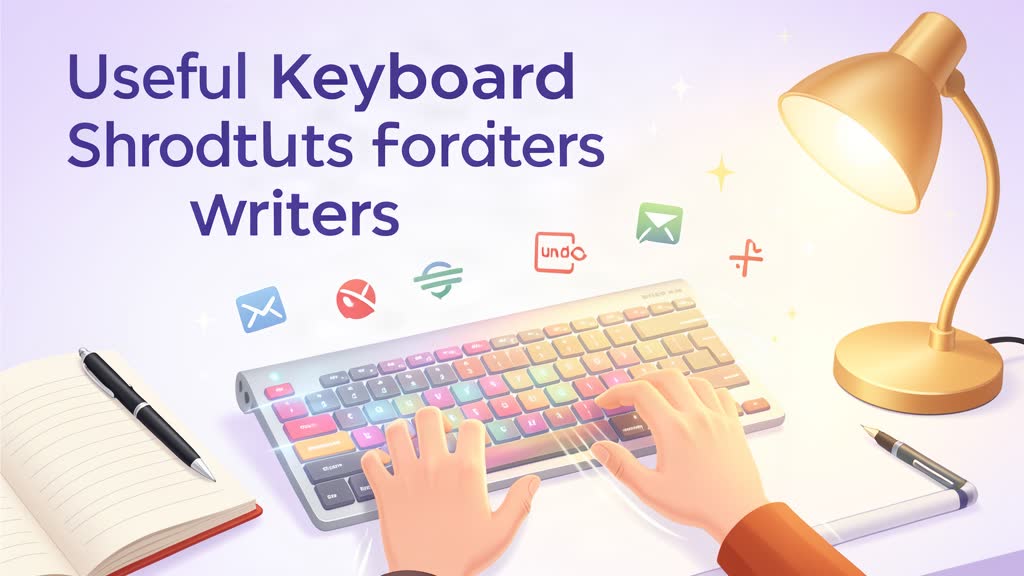
Zaboravljate na bezbroj sati samo-uređivanja i zamišljate ugodan život pisanja u kojem prave riječi bez napora teku iz vrhova prstiju dok sjedite u idealnom okruženju i pijuckate omiljeni napitak.
Kod svih sljedećih savjeta, znak plus (+) označava da prvo pritisnete jednu tipku, a zatim drugu tipku kako biste dobili željeni rezultat.
Prije nego što izvršite svaki prečac, pretpostavljam da ste mišem i pokazivačem označili tekst koji želite promijeniti. Nastavite čitati kako biste naučili kako označiti tekst koristeći samo tipke na tipkovnici.
Prečaci za oblikovanje teksta
Obični tekst u dokumentu može biti dosadan za čitanje, pa ćete često moći odvojiti riječi ili fraze pomoću stila oblikovanja, poput podebljanog ili kurzivnog teksta.
Možda ćete također trebati promijeniti izgled organiziranjem teksta na različite načine, poput centriranog ili lijevo poravnatog. Ovi tipkovnički prečaci pomoći će vam da napravite te promjene.
Podebljani tekst
Kada se koristi umjereno, podebljani tekst može istaknuti iznimno važnu točku koju želite da čitatelj razumije. Ljudi koji samo prelijeću pogledom po tekstu vjerojatnije će pročitati podebljane dijelove i preskočiti ostale odjeljke.
Za podebljani tekst na Macu
Command (⌘) + B
Za podebljani tekst na računalu
Ctrl + B
Podcrtani tekst
Iako obično nećete trebati podcrtavati tekst u blog postu (izgledat će kao poveznica), ako pišete tekst za tiskane dokumente, možda ćete trebati podcrtati frazu ili određeni odjeljak.
Podcrtani tekst na Macu
Command (⌘) + U
Podcrtani tekst na računalu
Ctrl + U
Tekst u kurzivu
Kurzivni tekst može biti koristan za isticanje u digitalnim i tiskanim dokumentima.
Za tekst u kurzivu na Macu
Command (⌘) + I
Za tekst u kurzivu na računalu
Ctrl + I
Centrirano poravnat tekst
Možda ćete željeti centrirati slike između margina ili centrirati tekst u naslovima slika.
Za centriranje teksta na Macu
Command (⌘) + E
Za centriranje teksta na računalu
Ctrl + E
Obostrano poravnat tekst (justified)
Obostrano poravnanje češće se koristi u tiskanim dokumentima nego u digitalnim, ali to može biti stil oblikovanja koji preferirate za naslove teksta u slici. Poravnava vaš tekst između margina dodavanjem dodatnih razmaka između riječi.
Za obostrano poravnanje na Macu
Command (⌘) + J
Za obostrano poravnanje na računalu
Ctrl + J
Lijevo poravnat tekst
Zadana postavka teksta u većini programa za obradu teksta je lijevo poravnanje. Ako se tekst promijenio u neki drugi stil oblikovanja, a vi ga želite vratiti na lijevo poravnanje, isprobajte ove korisne tipkovničke prečace.
Za lijevo poravnanje teksta na Macu
Command (⌘) + L
Za lijevo poravnanje teksta na računalu
Ctrl + L
Desno poravnat tekst
Ako vaš raspored zahtijeva da tekst bude poravnat udesno, jednako je jednostavno.
Za desno poravnanje teksta na Macu
Command (⌘) + R
Za desno poravnanje teksta na računalu
Ctrl + R
Prečaci za uređivanje
Uređivanje može biti umjetnički dio procesa pisanja i omogućuje prezentaciju koja će se bolje povezati s vašim čitateljima.
Ostanite usredotočeni na stvaranje izvrsnog sadržaja uz ove prečace za uređivanje koji vam omogućuju da ruke držite na tipkovnici.
Označavanje teksta
Kada pregledavam skicu, često vidim kako želim da tekst izgleda drugačije i odgovara mojoj viziji.
Stoga, kako bih uredio sadržaj što je brže moguće, koristim naredbe na tipkovnici umjesto da pomičem ruku na trackpad na svom prijenosniku.
Nakon što označim dio teksta, mogu ga kopirati ili izrezati, a zatim zalijepiti negdje drugdje u skici.
Za označavanje teksta na Macu
Postavite pokazivač na bilo koju stranu teksta koji želite označiti, a zatim možete odabrati jednu od kombinacija tipki u nastavku kako biste istaknuli odgovarajući odjeljak:
Shift + lijevu strelicu (+ gornju strelicu ili donju strelicu za označavanje više teksta)
Shift + desnu strelicu (+ gornju strelicu ili donju strelicu za označavanje više teksta)
Pritisnite tipku Shift, zatim pritiskajte odgovarajuće tipke sa strelicama dok ne označite željeni dio. Možete i držati tipke sa strelicama, ali pritiskanje vam daje precizniju kontrolu nad odabirom teksta.
Kada maknete prste s tipki Shift i strelica, tekst će ostati označen, čekajući vašu sljedeću radnju za ono što želite napraviti s odabirom.
Za označavanje teksta na računalu Isti način kao i na Macu!
Kopiranje teksta
Nakon što ste označili tekst, možda ćete ga željeti kopirati kako biste ga mogli zalijepiti i staviti istu riječ ili frazu negdje drugdje.
Za kopiranje teksta na Macu
Command (⌘) + C
Za kopiranje teksta na računalu
Ctrl + C
Izrezivanje teksta
Ponekad ćete željeti izbrisati ili izrezati označeni tekst.
Tipke Delete ili Backspace mogu učiniti ono što želite, ali samo ako želite obrisati tekst, dok vam izrezivanje teksta omogućuje da ga zalijepite u drugi dio svoje skice.
Koji je tipkovnički prečac za izrezivanje teksta?
Za izrezivanje teksta na Macu
Command (⌘) + X
Za izrezivanje teksta na računalu
Ctrl + X
Lijepljenje teksta
Ako ste označili tekst, zatim ga kopirali ili izrezali i sada ga želite zalijepiti, evo nekoliko korisnih tipkovničkih prečaca.
Za lijepljenje teksta na Macu
Command (⌘) + V
Za lijepljenje teksta na računalu
Ctrl + V
Pronalaženje riječi ili fraze
Prilikom lekture sadržaja često ćete primijetiti riječi koje pretjerano koristite. Također možete primijetiti pravopisne ili stilske pogreške koje ste napravili više puta.
Kako biste pronašli određene riječi ili fraze u skici, možete koristiti funkciju “traži” koja otvara okvir za pretraživanje na vašem zaslonu.
Pretraživanje će prikazati broj pojavljivanja riječi ili fraza koje unesete u okvir i uputiti vas na svaku pojedinačno.
Dakle, sada samo trebate znati tipkovnički prečac za pronalaženje riječi u tekstu.
Za pronalaženje riječi ili fraze na Macu
Command (⌘) + F
Za pronalaženje riječi ili fraze na računalu
Ctrl + F
Označavanje retka
Odabir određenog područja teksta također se može smatrati označavanjem retka teksta.
Za početak postavite pokazivač lijevo ili desno od teksta koji želite označiti. (Pogledajte odjeljak “Označavanje teksta” iznad ako su vam potrebne dodatne upute.)
Za označavanje retka na Macu
Shift + lijevu strelicu (+ gornju strelicu ili donju strelicu za označavanje više teksta)
Shift + desnu strelicu (+ gornju strelicu ili donju strelicu za označavanje više teksta)
Označavanje retka na računalu Isti prečac!
Funkcijski prečaci
Funkcijski prečaci pomažu vam s uobičajenim koracima koje svi pisci trebaju poduzeti dok rade na skicama, poput spremanja datoteka ili poništavanja posljednje radnje (jer je bila pogreška).
Pogledajte ove naredbe koje ćete često koristiti.
Snimanje zaslona (print screen)
Trebate spremiti nešto sa svog zaslona? Zabilježite to snimkom zaslona, poznatom i kao “print screen”.
Za snimanje zaslona (print screen) na Macu
Shift + Command (⌘) + 4
Za snimanje zaslona (print screen) na računalu
Tipka s logom Windows + PrtScn ili tipka Fn + tipka s logom Windows + razmaknica
Spremanje teksta
Iako većina softvera sada automatski sprema vaš rad, uvijek je dobra ideja ručno spremiti tekst kako biste bili sigurni da posljednja promjena koju ste napravili nije izgubljena. Naučite prečac za spremanje.
Za spremanje teksta na Macu
Command (⌘) + S
Za spremanje teksta na računalu
Ctrl + S
Ispis dokumenta
Ako trebate ispisati dokument koji ste upravo završili s tipkanjem, vaši prsti ne moraju napuštati tipkovnicu.
Za ispis dokumenta na Macu
Command (⌘) + P
Za ispis dokumenta na računalu
Ctrl + P
Pregled prije ispisa
Trebate pregledati dokument prije ispisa? Dođite do tog zaslona u trenutku.
Za pregled ispisa na Macu
Command (⌘) + P (Pregled dokumenta za ispis trebao bi se automatski pojaviti.)
Za pregled ispisa na računalu
Ctrl + F2
Prebacivanje između kartica
Ako koristite web preglednik s više otvorenih kartica, lako se možete kretati kroz njih.
Za prebacivanje između kartica na Macu
Control + Tab
Za prebacivanje između kartica na računalu
Ctrl + Tab
Poništavanje posljednje radnje
Ups! Možda ćete poželjeti znati kako vratiti korak koristeći tipkovnicu ako ste napravili pogrešku ili ste krivo unijeli veliku kopiju/naljepljivanje u tekst.
Ovi korisni tipkovnički prečaci čiste vaš dokument i brzo ga popravljaju.
Poništavanje posljednje radnje na Macu
Command (⌘) + Z
Poništavanje posljednje radnje na računalu
Ctrl + Z
Ponavljanje posljednje radnje
Niste namjeravali poništiti svoju posljednju radnju? Saznajte kako je možete jednako brzo ponoviti na tipkovnici (obrnuti naredbu za poništavanje).
Za ponavljanje posljednje radnje na Macu
Shift + Command (⌘) + Z
Za ponavljanje posljednje radnje na računalu
Shift + Ctrl + Z ili Ctrl + Y
Ponavljanje jednostavne radnje
Ako želite ponoviti jednostavnu radnju koju ste upravo izvršili, postoji nekoliko opcija.
Za ponavljanje posljednje radnje na Macu
Command + Y će raditi u nekim programima, ali u drugima morate ponovno upisati posljednju radnju ili tipkovnički prečac.
Ponavljanje posljednje radnje na računalu
Ctrl + Y ili F4
Vježbajte korisne tipkovničke prečace
S vježbom, ovi korisni tipkovnički prečaci postaju druga priroda i nećete ni primijetiti da ih koristite, a značajno će ubrzati vaš rad.
Povezana područja
Savjetodavna područja vezana uz ovu temu
Ova su područja rada usklađena s temom članka i daju čišći prijelaz od edukativnog sadržaja do konkretne implementacije.
Nastavite čitati
Povezani članci
Prvo po zajedničkim kategorijama, a zatim po najjačem preklapanju u tagovima.