Nedavno me klijent pitao kako kopirati i zalijepiti sadržaj u CMS sustav bez problema s formatiranjem, pa evo odgovora.
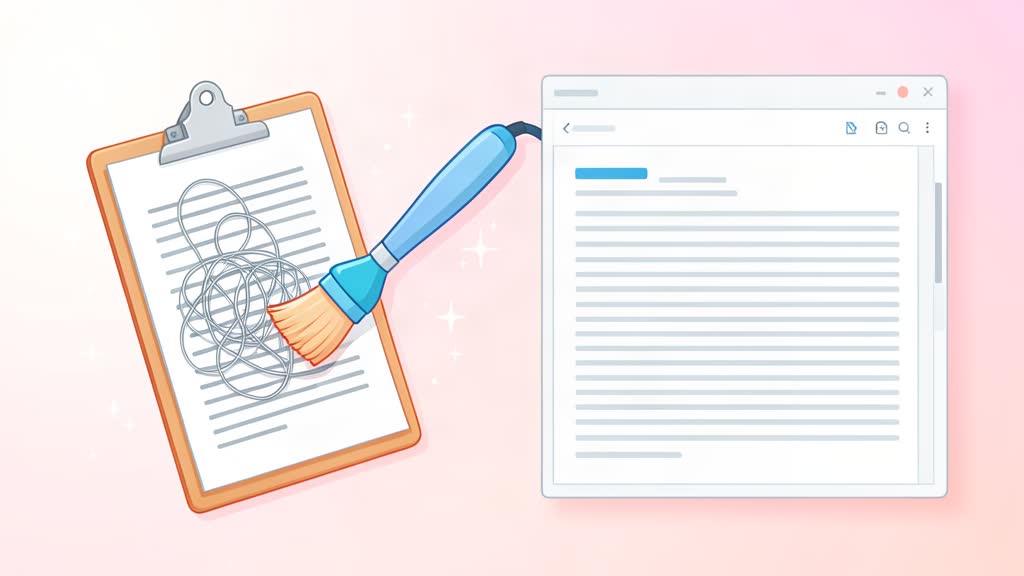
Kada sadržaj kopirate iz aplikacija poput Microsoft Worda i Google Docsa, često zajedno s tekstom prenesete i neželjeno formatiranje. To može dovesti do neslaganja s fontovima i bojama teme vašeg CMS sustava, ali problem se lako rješava.
U ovom članku dijelim kako jednostavno kopirati i zalijepiti tekst u CMS bez neželjenog formatiranja i stilova.
Razumijevanje kopiranja i lijepljenja u CMS sustavima
Kopiranje i lijepljenje znači premještanje teksta s jednog mjesta na drugo bez ponovnog tipkanja.
Da biste kopirali tekst iz dokumenta ili web stranice, označite ga mišem. Zatim kliknite desnom tipkom i odaberite “Copy” iz izbornika ili koristite tipkovnički prečac Ctrl + C (Command + C na Macu).
Za lijepljenje teksta u CMS kliknite desnom tipkom i odaberite “Paste” ili koristite Ctrl + V (Command + V na Macu).
Kada kopirate tekst, s njim se prenosi i njegovo formatiranje. Problem nastaje kada to formatiranje ne želite.
Takvo neželjeno formatiranje može utjecati na prikaz teksta na drugim uređajima.
Neki korisnici CMS-a zato izbjegavaju copy-paste i sadržaj pišu izravno unutar samog sustava. Drugi radije pripremaju nacrte u odvojenim alatima poput Microsoft Worda ili Google Docsa, što omogućuje rad izvan mreže i lakše dijeljenje sadržaja za komentare i revizije prije objave.
Važno je izbjegavati nepotrebno formatiranje jer ono povećava veličinu stranice, a to znači i sporiju web stranicu.
Kako provjeriti i ispraviti greške u formatiranju nakon copy-pastea
Sav tekst u CMS-u formatiran je pomoću HTML-a (hypertext markup language). HTML oznake okružuju riječi oblikovane na određeni način.
Na primjer, podebljani tekst u WordPress objavi izgleda ovako u HTML kodu:
<strong> bold text </strong>Da biste provjerili i ispravili greške nakon kopiranja i lijepljenja, pogledajte HTML kod svoje objave. Svi CMS sustavi imaju mogućnost prebacivanja iz vizualnog uređivanja u tekstualni način rada, gdje možete slobodno zalijepiti tekst ili provjeriti je li prethodni kod uredno formatiran.
Aplikacije poput Notepada na Windowsu ili Text Editora na Macu često se koriste kao međukorak: tekst iz Worda najprije zalijepite tamo, a tek onda ga kopirate u CMS kako biste ga očistili od nepotrebnog formatiranja.
Povezana područja
Savjetodavna područja vezana uz ovu temu
Ova su područja rada usklađena s temom članka i daju čišći prijelaz od edukativnog sadržaja do konkretne implementacije.
Nastavite čitati
Povezani članci
Prvo po zajedničkim kategorijama, a zatim po najjačem preklapanju u tagovima.